


第4章まとめクイズ
第4章 総合まとめクイズ(15問)
フォーム作成で最も重要な考え方は何ですか?
input要素のtype属性で、メールアドレス入力に最適なのはどれですか?
次のHTMLコードの『①』に入るべき要素はどれですか?
<form>
①お名前①
<input type="text" id="name" name="name">
</form>複数行のテキスト入力が必要な場合に使用する要素はどれですか?
ラジオボタンで正しいグループ化の方法はどれですか?
<input type="radio" name="①" id="option1" value="option1">
<label for="option1">選択肢1</label>
<input type="radio" name="①" id="option2" value="option2">
<label for="option2">選択肢2</label>select要素で特定のオプションを初期選択状態にするには『①』に何を追加しますか?
<select name="country">
<option value="">選択してください</option>
<option value="japan" ①>日本</option>
<option value="usa">アメリカ</option>
</select>チェックボックスとラジオボタンの使い分けで正しいものはどれですか?
必須フィールドを指定するHTML5の属性はどれですか?
<input type="text" name="username" ①>フォームの検証エラー時に分かりやすいメッセージを提供する属性はどれですか?
パスワード入力フィールドで『①』に入るべき値はどれですか?
<input type="①" name="password">ファイルアップロード機能で特定のファイル形式のみを受け付けたい場合、使用する属性はどれですか?
日付入力で『①』に入るべき値はどれですか?
<input type="①" name="birthday">数値入力で範囲を制限する場合、『①』『②』に入るべき属性はどれですか?
<input type="number" ①="1" ②="100">フォームのアクセシビリティを向上させるfieldset要素の正しい使用例はどれですか?
<fieldset>
①性別①
<input type="radio" id="male" name="gender" value="male">
<label for="male">男性</label>
<input type="radio" id="female" name="gender" value="female">
<label for="female">女性</label>
</fieldset>使いやすいフォーム設計で最も重要な原則はどれですか?
実践:フォーム要素を活用した総合サイト作成
このセクションでは、第4章で学んだフォーム要素の知識を使って、実用的なフォームを含むWebサイトを作成します。お問い合わせフォームと会員登録フォームの2つを作成し、基本から応用まで段階的にフォーム設計を学びましょう。
実践ファイルのダウンロード
以下の手順とプレビューを参考に、自分でchapter4フォルダと各HTMLファイルを作成してみましょう。実際に手を動かすことで理解が深まります。
完成版のファイル一式をダウンロードしたい場合は、こちらをご利用ください:
chapter4.zip をダウンロードHTMLファイルの作成手順
まず、作成するファイルの全体構成を確認しましょう。
html-practice/
└── chapter4/
    ├── contact.html         (お問い合わせフォーム)
└── registration.html (会員登録フォーム)HTMLファイルを作成するための手順を確認しましょう。
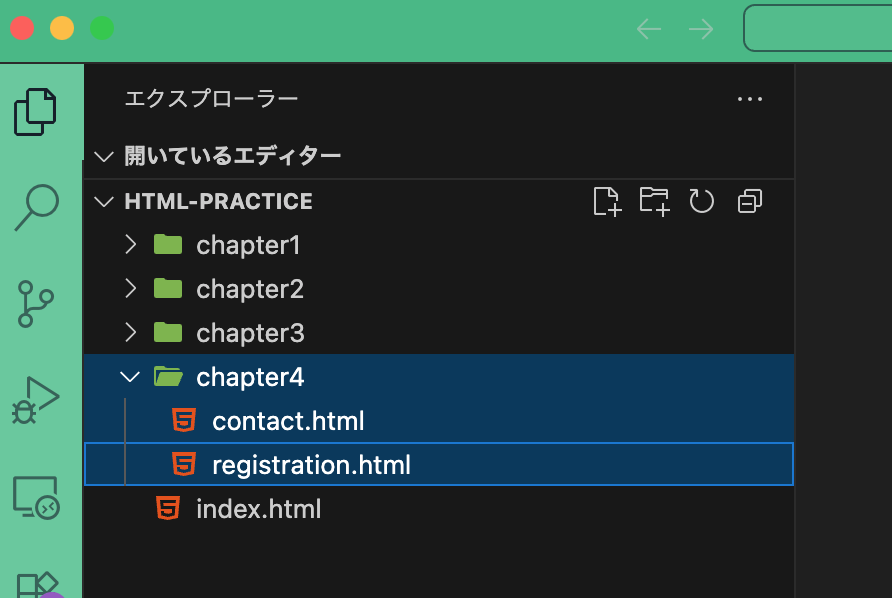
- VS Codeの「ファイル」→「フォルダーを開く」でデスクトップの「html-practice」フォルダーを選択してください。
- 「chapter4」フォルダを作成します
- 「chapter4」フォルダ内に新しいファイル「contact.html」「registration.html」を作成します
お問い合わせフォーム(contact.html)の作成
プレビュー:
詳細な実装手順(contact.html)
- 基本的なHTML構造の作成
<!DOCTYPE html>宣言、<html lang="ja">、<head>セクションでcharsetとviewportを設定 - タイトルとナビゲーションの設定 ページタイトルと他のフォームへのリンクを配置
- フォーム要素の実装 以下の順序で各入力フィールドを作成:
- 名前入力:
<input type="text" required>- 必須項目として設定 - メールアドレス:
<input type="email" required>- 自動検証機能を活用 - 電話番号:
<input type="tel">- placeholder属性で入力例を表示 - お問い合わせ種別:
<select>要素で選択肢を提供 - 優先度:
<input type="radio">で単一選択、checked属性で初期値設定 - お問い合わせ内容:
<textarea>で複数行入力、rows・colsで適切なサイズ設定 - メルマガ希望:
<input type="checkbox">でオプション選択
- 名前入力:
- ラベルとの関連付け すべての入力要素に
<label for="id">を設定 - 送信・リセットボタンの配置
<input type="submit">と<input type="reset">
会員登録フォーム(registration.html)の作成
プレビュー:
詳細な実装手順(registration.html)
- 基本構造とナビゲーション HTML5の基本構造、お問い合わせフォームへのリンク設置
- 基本情報セクション(fieldset)の作成:
<fieldset><legend>基本情報</legend>でグループ化- ユーザー名:
minlength="3" maxlength="20"で文字数制限 - パスワード:
type="password" minlength="8"でセキュリティ確保 - パスワード確認:確認用の追加フィールド
- メールアドレス:
type="email" requiredで必須かつ形式チェック
- 個人情報セクション(fieldset)の作成:
- 氏名:任意入力のテキストフィールド
- 性別:
type="radio"で4つの選択肢(男性・女性・その他・回答しない) - 生年月日:
type="date"でカレンダーピッカー - 年齢:
type="number" min="13" max="120"で範囲制限 - 都道府県:
<select>で主要都道府県の選択肢
- 興味・関心セクション(fieldset)の作成:
- 興味分野:
type="checkbox"で複数選択可能な5つの選択肢 - プログラミング経験:
<select>で経験年数の段階的選択
- 興味分野:
- その他セクション(fieldset)の作成:
- 登録動機:
<textarea>で自由記述 - プロフィール画像:
type="file" accept="image/*"で画像ファイル限定 - 利用規約同意:
type="checkbox" requiredで必須チェック - マーケティング許可:任意のチェックボックス
- 登録動機:
- 送信・クリアボタンの設置 登録とクリア機能の実装
コーディング時の注意点
- id属性の一意性 同一ページ内でid属性の重複がないよう注意
- name属性の設定 フォームデータの送信時に正しく識別されるよう適切な名前を設定
- radioボタンのグループ化 同じname属性で正しくグループ化し、1つだけ選択可能にする
- label要素の関連付け for属性とid属性を正確に対応させる
- required属性の適切な使用 本当に必要な項目のみに設定し、ユーザーの負担を軽減
- placeholder属性の活用 入力例や説明を提供してユーザビリティを向上
- フォーム検証の動作確認 ブラウザで実際に入力・送信して検証機能を確認
実装完了後のチェックリスト
- HTML基本構造 DOCTYPE宣言、適切なlang属性、charset設定が正しく記述されている
- フォーム要素の適切な使い分け input・textarea・select・ラジオ・チェックボックスを目的に応じて選択
- 入力タイプの活用 email・tel・date・number・password・fileなど適切なtype属性の使用
- 検証機能の実装 required・pattern・min・max・minlength・maxlengthの適切な設定
- ラベルの関連付け すべてのフォーム要素に適切なlabel要素を関連付け(for属性とid属性の対応)
- グループ化の実装 fieldset・legend要素を使った論理的なグループ化
- name属性の設定 データ送信時に識別可能な適切なname属性を全要素に設定
- 初期値の設定 checked・selected・value属性による適切な初期状態設定
- ユーザビリティの向上 placeholder・title属性による親切なガイダンス
- アクセシビリティ配慮 スクリーンリーダーユーザーでも使いやすい構造
- フォーム動作確認 ブラウザでの入力・検証・送信動作が正常に機能する
- 相互リンク確認 2つのフォーム間のナビゲーションリンクが正しく動作する
学習効果を高めるポイント
- 段階的実装 一度にすべてを作ろうとせず、要素ごとに動作確認しながら進める
- ブラウザ検証 各フォーム要素を実際に入力して、期待通りの動作をするか確認
- 比較学習 2つのフォームの違いを比較し、使い分けの理由を考える
- エラーハンドリング 意図的に無効な値を入力して、検証機能の動作を確認
- アクセシビリティテスト タブキーでの移動やスクリーンリーダーでの読み上げを想像
- 実用性の考慮 実際のWebサイトでどのように使われるかを意識して作成
まとめ
第4章で身につけたスキル
- 基本フォーム要素 input・textarea・select・button要素の適切な使い分け
- 入力タイプの活用 email・tel・date・password・numberなど目的別入力タイプの使用
- 選択要素の実装 ラジオボタン・チェックボックス・セレクトボックスの使い分け
- 検証機能の実装 HTML5の自動検証機能を活用したデータ品質確保
- アクセシビリティ label・fieldset・legend要素による適切な関連付け
- ユーザビリティ 入力しやすく、分かりやすいフォーム設計
- 実践的統合 学んだ技術を組み合わせて本格的なフォームサイトを作成
- データ設計力 適切なname・value属性による効率的なデータ収集
第5章では、HTMLの構造をより美しく整えるCSS(スタイルシート)について学びます。フォームの機能に加えて、見た目も魅力的なWebサイトを作れるようになりましょう!